Блог

  • Как перенести почту Apple Mail на другой компьютер или восстановить на чистой macOS

    Один из самых простых способов скопировать почту с вашей macOS на новый компьютер или на свежеустановленную версию High Sierra это Time Machine. Но при этом копируется весь мусор, накопившийся на компьютере за прошлые годы, который на новой системе как раз не нужен.

    Однако настраивать вручную всю почту, особенно если у вас 7-10 или более почтовых ящиков, очень трудозатратно.

    Чистый перенос всех учётных записей с самой почтой можно выполнить следующим образом:

    • найти папку /Users/User_name/Library/Mail/ и скопировать её содержимое полностью, заархивировать, перенести на внешний диск
    • найти папку /Users/User_name/Library/Prefernces, в неё найти файл com.apple.mail.plist и com.apple.mail.plist

    После переустановки текущей системы или на новом компьютере в ту-же директорию перенести все скопированные данные.

    Запустить Apple Mail

    Открыть в приложении System Preferences Internet Accounts и восстановить настройки почтовых аккунтов вручную.

  • Готовая сборка PC ATX под macOS дешевле mac Mini

    Итак, предлагаем готовую протестированную сборку PC компьютера формата ATX для установки на него от OS X Lion и до последней macOS Catalina.

    Напомим, чем отличается сборка под macOS: комплектующие должны быть подобраны так, чтобы установка операционных систем macOS стала возможной. Далеко не все комплектующие смогут заработать в этой операционной системе.

    • Процессор — Intel Core i3-9100 с встроенным видео Intel UHD Graphics 630
    • Кулер охлаждения «снеговик» на 4 трубки
    • Материнская плата — ASUS PRIME Z390-P
    • Оперативная память — Crucial Budget DDR4 2х8Гб=16Гб
    • Жёсткий диск — Samsung 860 EVO 250GB
    • Блок питания — Corsair CX-M 550 Watt

    Стоимость такой сборки — основы для бюджетного варианта (но очень даже производительного) кастомака составляет 59000 руб.

    Остальные комплектующие — корпус, дополнительные диски, отдельная видеокарта, dvd-rom и остальное — на ваше усмотрение и за отдельные деньги.

    Заявки можно оставлять в комментариях под этой статьёй.

  • Как создать установочную флешку с macOS Catalina

    Загрузите macOS

    Ссылка на соответствующую версию macOS:

    macOS Catalina

    Нужны 8.3 Ггб на диске. Найти легче в App Store.
    Инсталлятор ОС загружается в папку Applications folder с именем Install macOS Catalina. Если инсталлер запускается сразу, отмените его. Важно: Чтобы получить корректную версию инсталлятора, используйте Mac с macOS Sierra 10.12.5 or later, или El Capitan 10.11.6. 

    Также понадобится USB флешка чистая с размером 12 или более Ггб.

    Используем ‘createinstallmedia’ команду в Terminal

    1. Пока грузится дистрибьютив ОС, подключаем USB flash drive. Убеждаемся что там есть 12GB и форматируем (Erase) под Mac OS Extended (Journaled), используем GUID Partition, задаём имя диску например Catalina.
    2. Открываем Terminal, в папке Utilities.

    Теперь важно переключиться под пользователя с правами админа, если вы правильно работаете на своём компьютере не под админом.

    Для этого набираем:

    su — adminusername

    где adminusername — это имя вашего пользователя с правами админа. Терминал запросит пароль от админа, введите его. Вы перейдёте под админский логин.

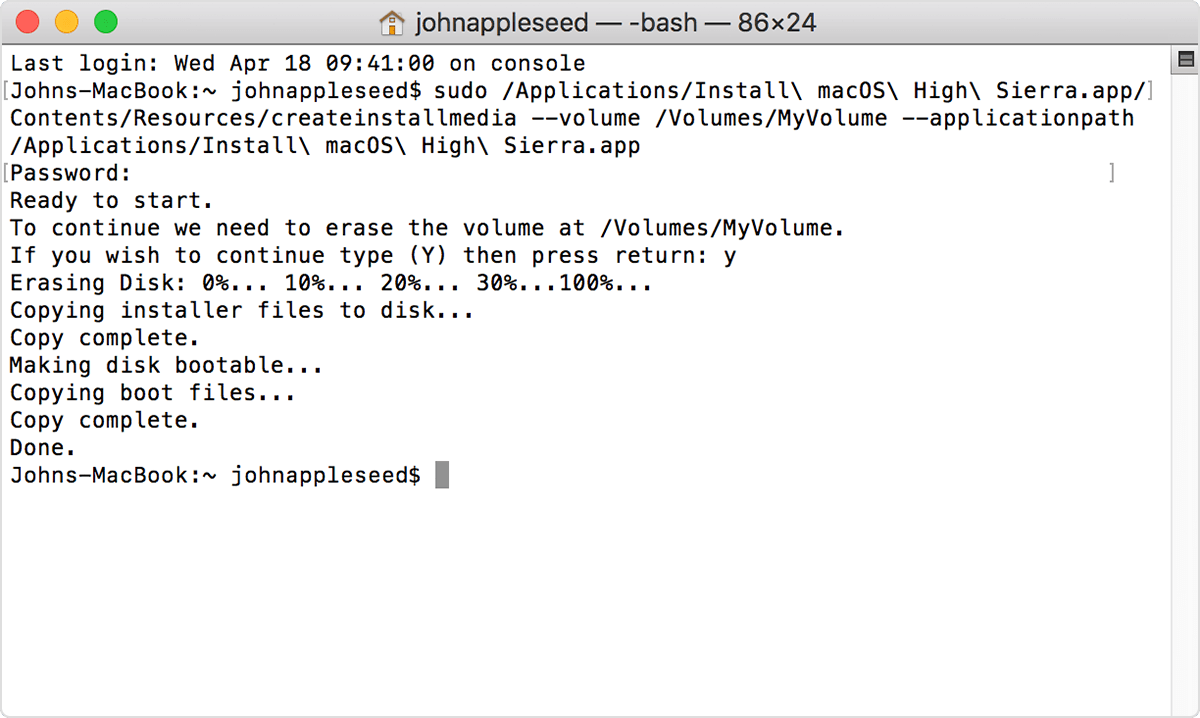
    1. Вводим команду ниже и меняем MyVolume на имя нашего USB flash drive. Если имя другое, меняем MyVolume на имя нашего диска (лучше без кириллицы).

      Catalina:*
      sudo /Applications/Install\ macOS\ Catalina.app/Contents/Resources/createinstallmedia —volume /Volumes/MyVolume
      Mojave:*sudo /Applications/Install\ macOS\ Mojave.app/Contents/Resources/createinstallmedia —volume /Volumes/MyVolume
      High Sierra:*
      sudo /Applications/Install\ macOS\ High\ Sierra.app/Contents/Resources/createinstallmedia —volume /Volumes/MyVolume
      El Capitan:
      sudo /Applications/Install\ OS\ X\ El\ Capitan.app/Contents/Resources/createinstallmedia —volume /Volumes/MyVolume —applicationpath /Applications/Install\ OS\ X\ El\ Capitan.app
    2. Нажимаем Enter.
    3. Вводим пароль администратора и жмём Enter. Терминал не покажет никаких символов при вводе пароля.
    4. Жмём Y для подтверждения перезаписи диска, нажимаем Return. Terminal начнёт показывать прогресс установки.  
    5. Может появиться окно с просьбой разрешить Терминалу изменения на извлекаемом диске. Соглашаемся.
    6. Процедура может занять до часа. Когда Terminal скажет что всё, диск будет иметь имя Install macOS Catalina. Теперь можно закрыть терминал и безопасно извлечь флешку.

    * If your Mac is using macOS Sierra or earlier, include the --applicationpath argument, similar to the way this argument is used in the command for El Capitan.

    Использование загрузочной флешки — установка macOS

    После этого:

    1. Подключаем к совместимому Mac флешку.
    2. Используем Startup Manager или Startup Disk preferences для выбора инсталлера как startup disk, затем запускаемся с него. Ваш Mac запустится в режиме macOS Recovery. 
      *Learn about selecting a startup disk, including what to do if your Mac doesn’t start up from it.
    3. Выбираем язык.
    4. Инсталлер не загружает macOS из Internet, но требует наличия Internet чтобы получить информацию о модели вашего Mac, выберите Wi-Fi network, используя Wi-Fi menu  в панели меню. 
    5. Выбираем Install macOS (or Install OS X) в Utilities окне, жмём далее.
    6. Проходим все шаги установки новой свежей macOS.

  • Как создать список установленных на Мак приложений

    При переустановке операционной системы или установке новой с нуля часто хочется сохранить список установленных в системе приложений.

    Сделать это можно несколькими способами.

    Способ первый. Самый наглядный

    Зайдите в папку «Программы» в Finder. Сделать это можно, воспользовавшись левой панелью в любом окне, применив комбинацию клавиш Command+Shift+A или задействовав в меню пункты «Переход» — «Программы». В открывшемся окне лучше всего переключиться в режим списка (при помощи кнопок в левой верхней части окна) и раскрыть все папки. Список приложений с датой их установки и размером перед вами. Однако список этот не полный, в нём есть только основные приложения, доступные для простого пользователя.
    Далее нажмите Cmd+A — выделится весь список установленных приложений, Cmd+C — скопируете все приложения, и вставьте этот список в любой текстовый редактор Cmd+V.

    Способ второй. Через информацию о системе

    Зажмите кнопку Option (Alt) и нажмите в системном меню на изображение яблочка. Там выберите «Информация о системе». В левой части окна в списке найдите пункт «ПО» и в нём кликните на «Программы». Система отобразит полный список установленных приложений. Кликая по ним, вы можете также получать подробные сведения о каждом из них.

    Способ третий. Для продвинутых пользователей

    Получить полный список приложений можно также и через «Терминал». Для этого нужно ввсести в нём команду:

    sudo find / -iname *.app

    После этого система отобразит полный список имеющихся в системе приложений прямо в окне терминала. Но можно поступить ещё лучше — сделать так, чтобы список всех установленных приложений был выгружен в специально созданный для этого файл. Для этого дайте команду:

    sudo find / -iname *.app > ~/Desktop/EveryMacApp.txt

    После чего на рабочем столе будет создан файл, содержащий полный список приложений. Вместо EveryMacApp можно написать что-либо другое — такое название получит созданный файл.

  • Как сделать загрузочный диск с macOS Mojave

    Как сделать загрузочный диск с macOS Mojave

    Загрузочный диск необходим для чистой установки операционной системы, а также он может быть полезен в аварийных случаях, когда нужно переустановить ОС без доступа к интернет. В этой статье мы подготовили инструкцию как сделать загрузочную флэшку с установщиком macOS Mojave.

    Требования для создания загрузочного диска

    • USB-накопитель на 16 ГБ (и более)
    • Загрузите установщик macOS Mojave, можно воспользоваться прямой ссылкой, после скачивание инсталлер будет располагаться в папке «Программы»

    Делаем загрузочный диск с macOS Mojave

    В процессе создания загрузочной записи все файлы на USB-накопителе будут стерты, поэтому до начала нужно сохранить все необходимые файлы.

    • Проверьте нахождение установщика macOS Mojave в папке «Программы»
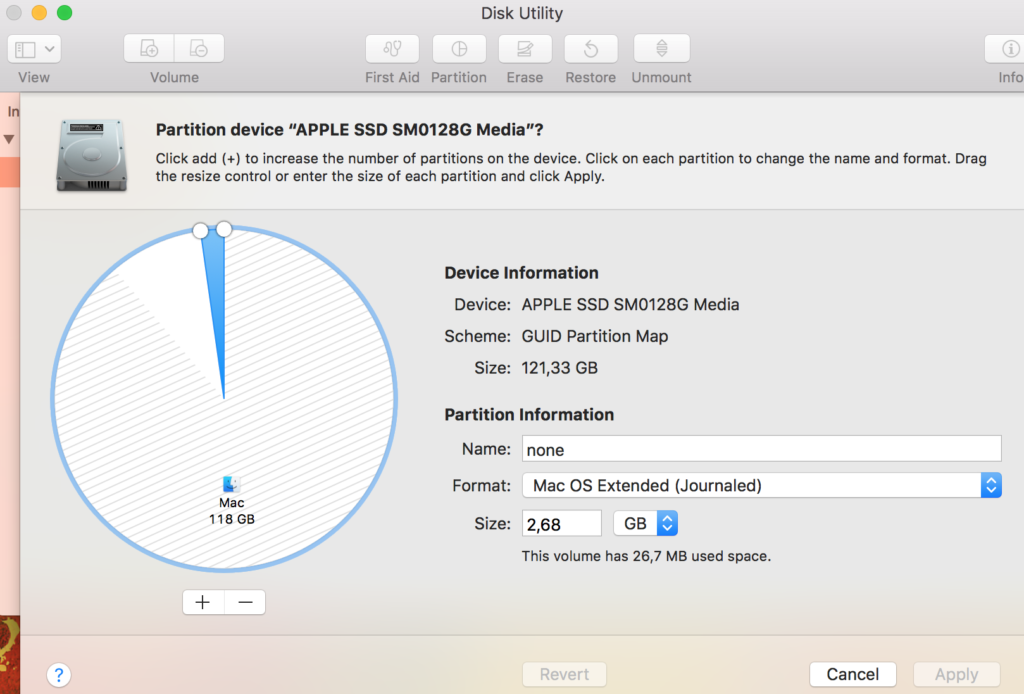
    • Подключите USB-накопитель к Mac, затем отформатируйте его с помощью дисковой утилиты
    • В поле Name укажите название вашего тома, лучше латиницей и без пробелов

    disk utilita

    • Подключаем флешку, открываем терминал (рекомендую iTerm2).Теперь важно переключиться под пользователя с правами админа.

      Для этого набираем:

      su — adminusername

      где adminusername — это имя вашего пользователя с правами админа. Терминал запросит пароль от админа, введите его.

    • Запустите «Терминал» и введите:

    sudo /Applications/Install\ macOS\ Mojave.app/Contents/Resources/createinstallmedia —volume /Volumes/PartitionName —nointeraction && say Mojave Drive Created

    !Не забудьте сменить «PartitionName» на название своего накопителя.

    • Нажмите клавишу «Ввод», после чего потребуется ввести пароль от учетной записи администратора

    Процесс создание загрузочного диска займет некоторое время, в течении которого «Терминал» будет уведомлять о прогрессе. Когда USB-носитель будет готов в окне появится сообщение:

    Install media now available at «/Volumes/Install macOS Mojave»

    Установщик macOS Mojave можно использовать для обновления совместимых компьютеров Mac, либо для чистой установки на отформатированный жесткий диск.

    Как загрузиться с USB-накопителя

    1. Сразу после включения или перезагрузки Mac нажмите и удерживайте клавишу Option.
    2. Отпустите клавишу Option, когда появится окно менеджера загрузки.
    3. Выберите загрузочный диск и щелкните стрелку под его значком или клавишу «Ввод».

    После загрузки с USB-носителя откроется окно установщика macOS Mojave, в котором можно обновить или установить операционную систему, а также получить доступ к дисковой утилите или терминалу. Установка или обновление занимает в среднем от 45 минут до одного часа, в зависимости от модели Mac и производительности жесткого диска.

  • Возможности встроенной утилиты диагностики Wi-Fi

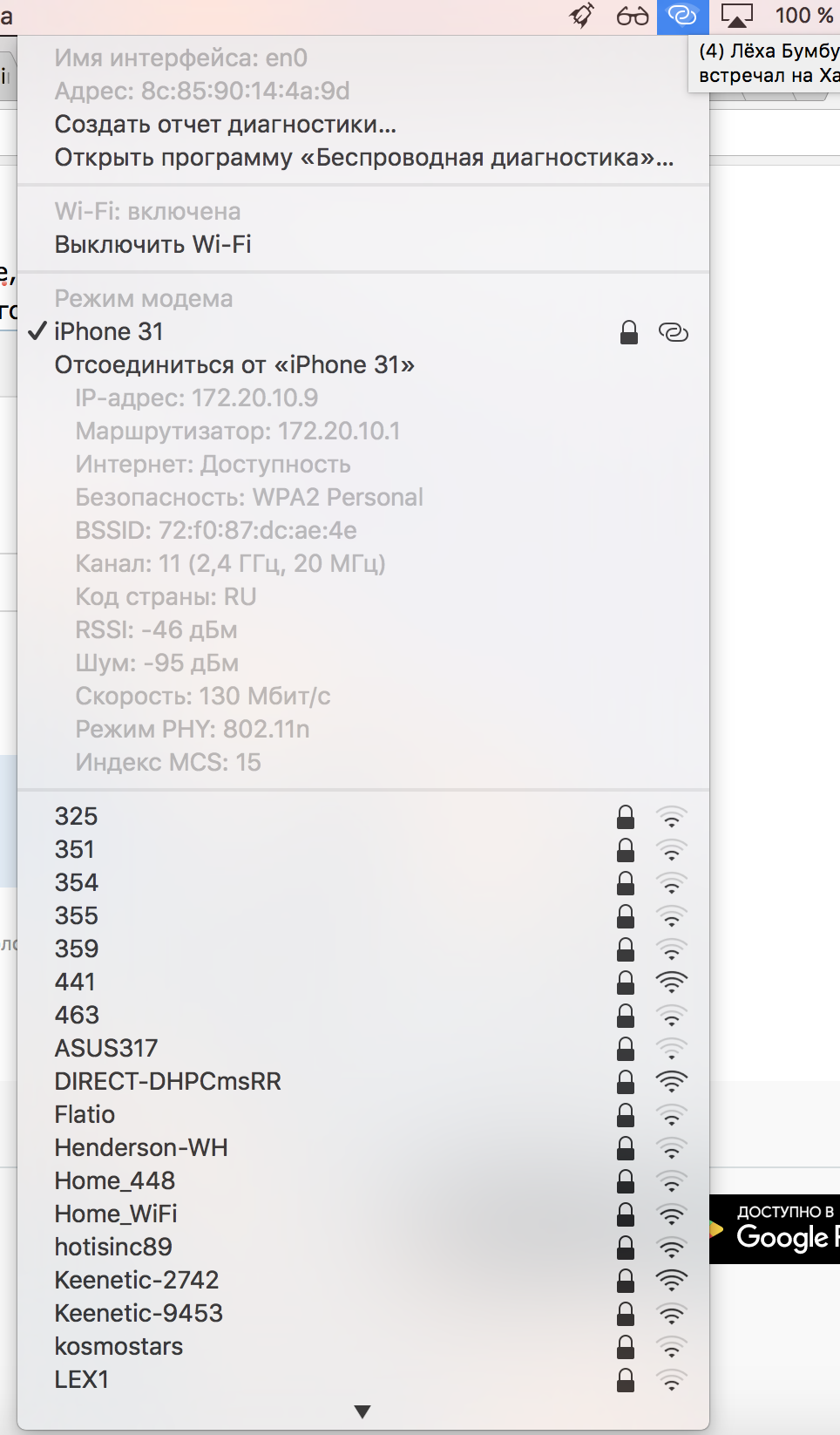
    Если зажать кнопку ALT и кликнуть по значку Wi-Fi в верхней панели, можно попасть в очень интересный мир, о существовании которого не догадываются большинство маководов.

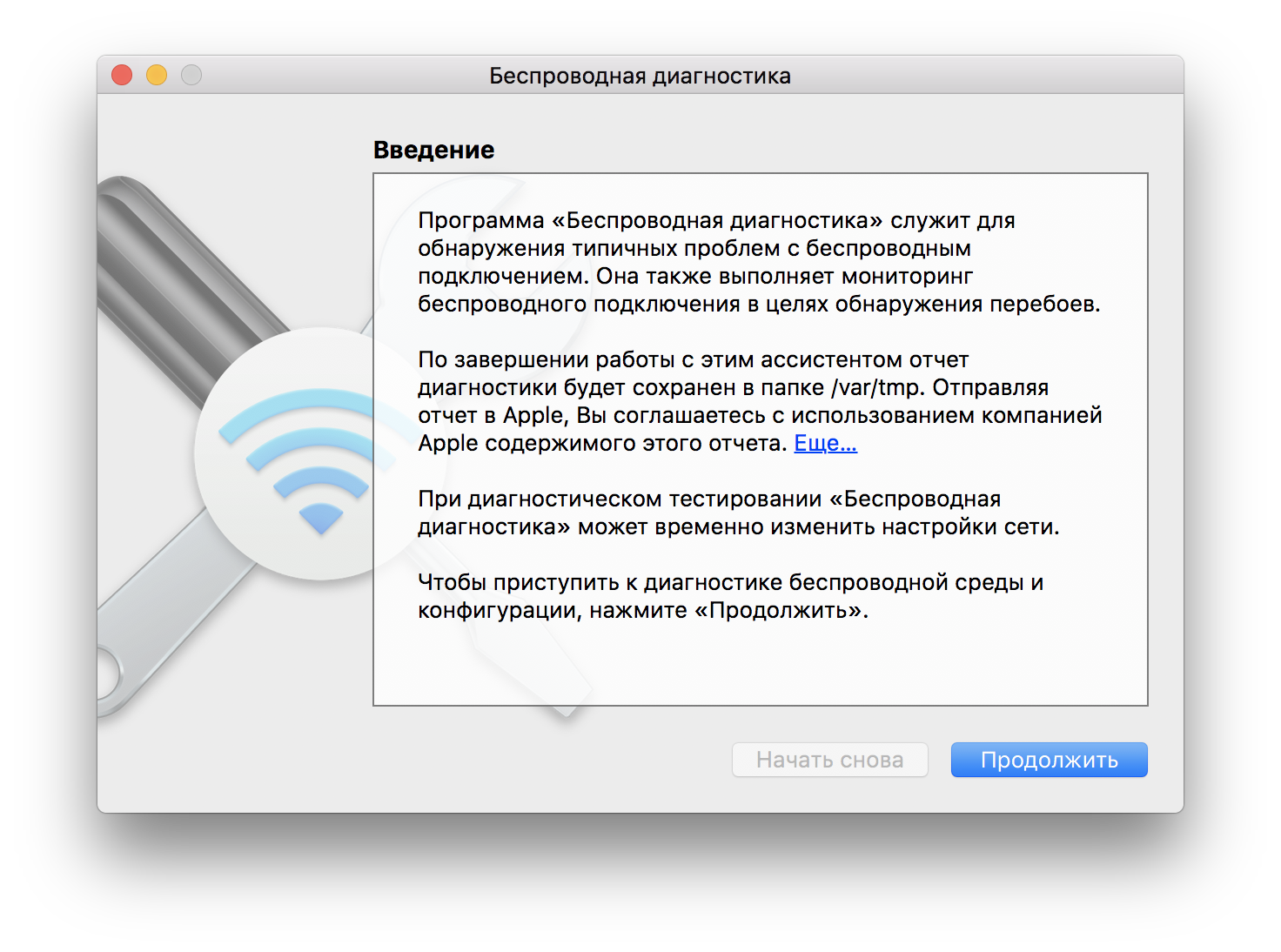
    Помимо различной информации, которая порой очень полезна, мы можем запустить программу «Беспроводная диагностика». Думаю, все кто пользуются маком, помнят это окно.

    Но вот если открыв эту программу, кликнуть по вкладке Window (Окно) в верхнем меню, нам откроется целый мир увлекательных путешествий:


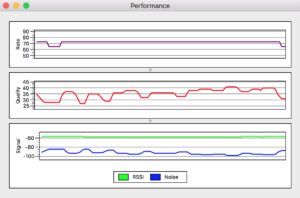
    Тут вам и Ассистент, и Журналы, и Сканирование, и Анализатор, и Мониторинг и Производительность…

    Wi-Fi монитор


  • Конфигурации железа для Хакинтош

    Обновление сборок Хакинтош


    Правильный Хакинтош — это правильно подобранное железо. Ниже будут приведены конфигурации, актуальные для текущего момента.

    Обновление! Современные программы-установщики научились работать с последними процессорами от Intel-6xxx версии на разъёме 1151 и DDR-4. Теперь это железо является основным рекомендуемым!

    Пример конфигурации бюджетного варианта Хакинтош

    Конфигурация бюджетного варианта ATX формата десктопа для установки Хакинтоша:

    • Корпус — Corsair Carbide 300R
    • БП — Corsair CS 550 Watt (или аналогичный «бронзового» стандарта минимум)
    • Материнка — Gigabyte GA-Z97-D3H
    • Процессор —  Intel Core i3-4360
    • Оперативка — Crucial Ballistix Tactical (2 x 8 = 16GB) — хотя можно брать и более дешёвые планки памяти
    • Видео — Gigabyte GTX 750
    • Жёсткий диск SSD для системы — Samsung 850 EVO 250GB
    • Жёсткий диск-хранилище — Seagate Barracuda 1TB — или другой от Seagate
    • Wi-Fi адаптер — TP-Link PCI Express Wifi Adapter (N)

    Блютус адаптеры существуют:

    IOGear Bluetooth 4.0 Adapter
    GMYLE Bluetooth 4.0 Adapter

    Но использовать блютус на Хакинтоше не очень рекомендуется. Имейте ввиду, что клавиатура беспроводная от Apple работает именно по bluetooth, так что не берите такую клавиатуру для хакинтоша, а берите проводную! То-же самое и с мышью.

    Ещё один пример протестированной сборки кастомака, опубликованной на Хабре:

    CPU: Intel Core i3-6100 Skylake (3700MHz/LGA1151/L3 3072Kb). Не обязательно брать процессор с нанотехнологиями, лишь бы это был Intel. AMD традиционно не поддерживается яблоком. Мы остановили свой выбор именно на i3-6100 Skylake из-за его сравнительной дешевизны(~7к на момент написания статьи) и солидных лошадиных сил.
    Motherboard: Gigabyte GA-H110M-S2H. Гигабайт практически всегда легко заводится из коробки, главное брать платы с Intel чипсетами, не требует патчинга USB, ethernet взлетает сам, а для аудио достаточно нужный kext в multibeast указать, что элементарная процедура сама по себе. Поставить галочку напротив ALC887 и нажать next может любой.
    Обратите внимание, что плата для 1151 чипсета(Skylake) и DDR4 оперативы!
    GPU: GigaByte GeForce GT 210. Про видеокарту можно еще добавить, что если берете в офис, то лучше остановиться на варианте без кулера с пассивным радиатором. Когда она одна такая — это ничего страшного, но если их становится много, то шум от них уже вполне ощутим и начинает надоедать. Максимальная по производительности карта с пассивным кулером — GIGABYTE GeForce® GT 730 (DDR3, 64-bit) 2 Гб.

    При выборе видеокарты обязательно убедитесь в наличии HDMI или DVI выхода и соответствующего входа на мониторе!
    По производителю посоветую смотреть в сторону GigaByte по возможности — оно так исторически сложилось, что лучше ставится с хакинтошем.
    Cooler: Zalman CNPS80F. Крайне дешевый кулер, достаточно легко ставится(если быть достаточно уверенным в себе) и неплохо охлаждает.
    SSD: Kingston SSDNow V300 256Gb. Диск проверенный временем. У меня в Macbook такой стоит, с которым я путешествую вот уже несколько лет, дома в игровом стационарнике, на работе практически в каждой рабочей лошадке, и (стыдно признаться) на локальном офисном сервере. И за все это время ни один даже не намекнул на сбой. Если у вас нет особых предпочтений, то рекомендую как вариант с гарантией. Не забудьте взять салазки 2.5 на 3.5, если покупаете для стационарника.
    RAM: Crucial DDR4 8Gb * 2. Не дорогая и вместительная оперативная память. Но стоит помнить, что она UDIMM (нерегистрировая). Якобы менее стабильна и за счет этого быстрее и дешевле, но пока неожиданностей не выявили. Для офиса самое то.
    Если вы сомневаетесь, брать одну или две плашки для разработки под iOS, то берите сколько поместится в мать, потому что Xcode — это Chrome в мире IDE. Ему никогда не будет много оперативы, он всегда найдет куда пристроить ‘излишки’. Особенно, если вы еще балуетесь симулятором.

    Про корпус — подойдет любой mini-tower, лишь бы влезла мать.

    Приведённые выше конфигурации далеко не всегда оправданы с точки зрения цены, но могут очень помочь при подборе комплектующих для покупки и сборки хакинтоша.

    Источники на английском

    На популярном ресурсе Tonymacx86 вышел новый перечень конфигураций железа для сборки и установки Хакинтоша — реализации Мак Оси на PC на 2018 год.
    Здесь полный перечень протестированных конфигураций железа:

    хакинтош — конфигурации железа PC компьютера для установки Mac OS (на английском)

    Ниже несколько ссылок, которые могут быть полезны при работе с хаком: