Рубрика: Linux

  • Настройка VDS с нуля на Centos 7, Nginx, PHP-fpm без Apache

     Здесь собраны все необходимые процедуры для настройки сервера с нуля на основе Centos 7.x без использования Apache для экономии серверных ресурсов. Apache заменяет Nginx с модулем PHP-FPM 5.6. В качестве базы данных используется MariaDB.
    1. Nginx
    2. PHP 5.6
    3. php.ini
    4. PHP-FPM
    5. Настроить конфиги php-fpm и nginx
    6. Пользователей, кроме root, сменить пароль root
    7. Firewall или iptables
    8. Папки сайтов и логов
    9. MariaDB
    Очистка старого SSH ключа на локальной машине
    ssh-keygen -R *ip_address_or_hostname*
    cat /etc/centos-release — проверка версии centos
    Апдейт
    yum clean all
    yum update
    yum autoremove
    Package 1:nginx-1.10.2-1.el7.x86_64 already installed and latest version
    Package php-fpm-5.6.30-1.el7.remi.x86_64 already installed and latest version
    Package php-mysql-5.4.45-13.el7.remi.x86_64 is obsoleted by php-mysqlnd-5.6.30-1.el7.remi.x86_64 which is already installed
    Package 1:mariadb-server-5.5.52-1.el7.x86_64 already installed and latest version
    Package unzip-6.0-16.el7.x86_64 already installed and latest version

    Firewall

    systemctl status firewalld — проверка статуса файрволла
    firewall-cmd —list-ports
    Меняем порт SSH
    $ sudo firewall-cmd —zone=public —add-port=974/tcp —permanent
    $ sudo firewall-cmd —reload
    firewall-cmd —zone=public —remove-port=22/tcp
    systemctl restart firewalld.service
    nano /etc/ssh/sshd_config
    Port ХХХХ
    systemctl restart sshd.service
    nano /etc/sysconfig/selinux — проверить disable

    Устанавливаем NGINX

    yum install epel-release
    yum install nginx
    systemctl start nginx
    systemctl status nginx
    If you are running a firewall, run the following commands to allow HTTP and HTTPS traffic:
    sudo firewall-cmd —permanent —zone=public —add-service=http
    sudo firewall-cmd —permanent —zone=public —add-service=https
    nginx -V
    check
    http://server_domain_name_or_IP/ проверить IP — ip addr
    You should now put your content in a location of your choice and edit the root configuration directive in the nginx configuration file /etc/nginx/nginx.conf.
    Start every boot
    systemctl enable nginx
    Default Server Root
    The default server root directory is /usr/share/nginx/html. Files that are placed in there will be served on your web server. This location is specified in the default server block configuration file that ships with Nginx, which is located at /etc/nginx/nginx.conf.
    Server Block Configuration
    Any additional server blocks, known as Virtual Hosts in Apache, can be added by creating new configuration files in /etc/nginx/conf.d. Files that end with .conf in that directory will be loaded when Nginx is started.
    Nginx Global Configuration
    The main Nginx configuration file is located at /etc/nginx/nginx.conf. This is where you can change settings like the user that runs the Nginx daemon processes, and the number of worker processes that get spawned when Nginx is running, among other things.
    Версия PHP
    php -v
    Обновление до PHP 5.6
    # wget http://rpms.remirepo.net/enterprise/remi-release-7.rpm
    # rpm -Uvh remi-release-7*.rpm
    В CentOS php.ini лежит в /etc, прямо в корне.
    We will change both of these conditions by uncommenting the line and setting it to «0» like this:
    /etc/php.ini excerpt
    cgi.fix_pathinfo=0

    Установка PHP-FPM

    sudo nano /etc/yum.repos.d/remi.repo
    удаляем 5.5 и ставим enabled=1 для remi и remi-php56
    Теперь обновляем php 5.4 до php 5.6:
    # yum —enablerepo=remi,remi-php56 install php php-common php-mysql php-mbstring php-mcrypt php-devel php-xml php-gd php-fpm
    Запускаем
    systemctl start php-fpm
    systemctl enable php-fpm
    Создаём конфиг php-fpm
    nano /etc/nginx/default.d/php-fpm.conf
    And add the following content to it:
    # pass the PHP scripts to FastCGI server listening on 127.0.0.1:9000
    #
    location ~ \.php$ {
    root           /usr/share/nginx/html;
    fastcgi_pass   127.0.0.1:9000;
    fastcgi_index  index.php;
    fastcgi_param  SCRIPT_FILENAME   $document_root$fastcgi_script_name;
    include        fastcgi_params;
    }
    Next, open the php-fpm configuration file www.conf:
    sudo vi /etc/php-fpm.d/www.conf
    Find the line that specifies the listen parameter, and change it so it looks like the following:
    127.0.0.1 заменить на
    listen = /var/run/php-fpm/php-fpm.sock
    Next, find the lines that set the listen.owner and listen.group and uncomment them. They should look like this:
    listen.owner = nobody
    listen.group = nobody
    Lastly, find the lines that set the user and group and change their values from «apache» to «nginx»:
    user = nginx
    group = nginx
    Then save and quit.
    Now, we just need to start our PHP processor by typing:
    sudo systemctl start php-fpm
    This will implement the change that we made.
    Next, enable php-fpm to start on boot:
    sudo systemctl enable php-fpm
    systemctl restart php-fpm
    systemctl restart nginx
    Узнать версию MySql
    rpm -qa | grep mysql
    Пакеты MySql
    Пакеты MySql
    yum list installed | grep mysql
    Просмотр установленных пакетов
    yum list installed

    Установка MariaDB

    yum install -y mariadb mariadb-server
    Добавляем mariadb в автозапуск:
    # systemctl enable mariadb.service
    Запускаем mariadb:
    # systemctl start mariadb
    Перезапуск mariadb/mysql в CentOS 7:
    # systemctl restart mariadb
    Проверяем, запустилась или нет:
    # netstat -tulnp | grep mysqld
    Теперь запускаем стандартный скрипт настройки безопасности:
    # /usr/bin/mysql_secure_installation
  • Centos 7 конфигурационный файл nginx 1.10

    Новая версия конфигурационного файла NGINX 1.10 для ОС CENTOS. Можно скачать, есть много изменений.


  • Вышла новая Fedora 25

    Вышла новая версия дистрибьютива Fedora за номером 25.

    Характерной особенностью дистрибьютива является то, что он обычно собирает самые свежие версии ядра, пакетов, ПО. Для любителей самого-самого нового.

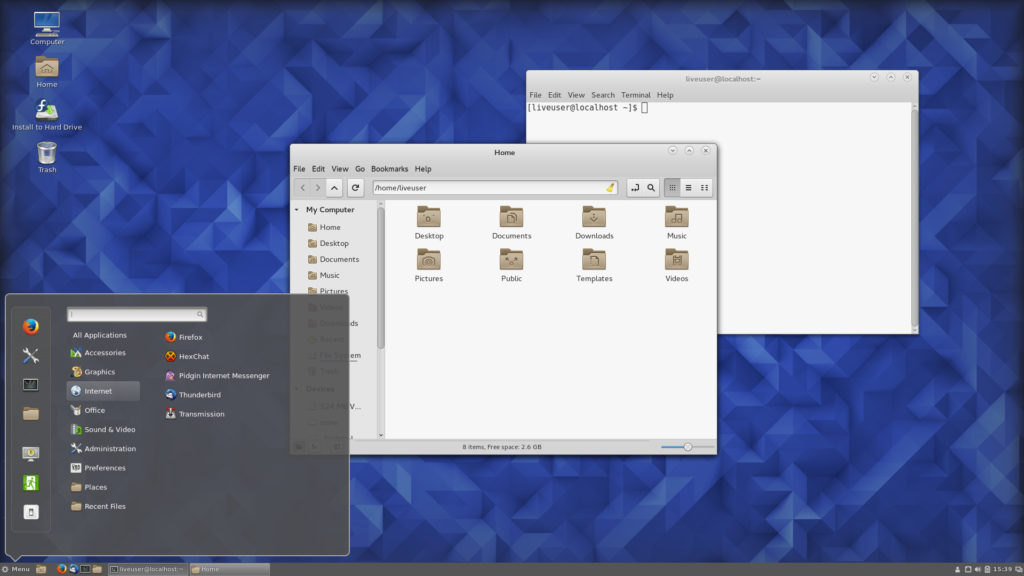
    Приятно, что кроме традиционного для этого дистрибьютива оконного менеджера GNOME вышли и так называемые SPIN сборки. На официальном сайте представлены варианты Fedora с десктопами MATE-Compiz, CINNAMON, XFCE, LXDE, KDE Plasma.

    Выбирать можно на любой вкус.

    Fedora-cinnamon
    Fedora-cinnamon
  • Дистрибьютив Linux для десктопа часть 4

    Дистрибьютив Linux для десктопа часть 4

    Обновление. Начало — Как выбрать дистрибьютив Linux для десктопа часть 3

    Замена Windows или достаточно говорить о бесплатном обновлении до 10-ки

    Все пишут и говорят об обновлении Windows до 10-ки. Но есть и другой взгляд на это — альтернативы. Если вы открыты для экспериментов, вы обладатель PC-железа — у вас на выбор — любой дистрибьютив Линукс или так называемый Хакинтош.

    Ubuntu

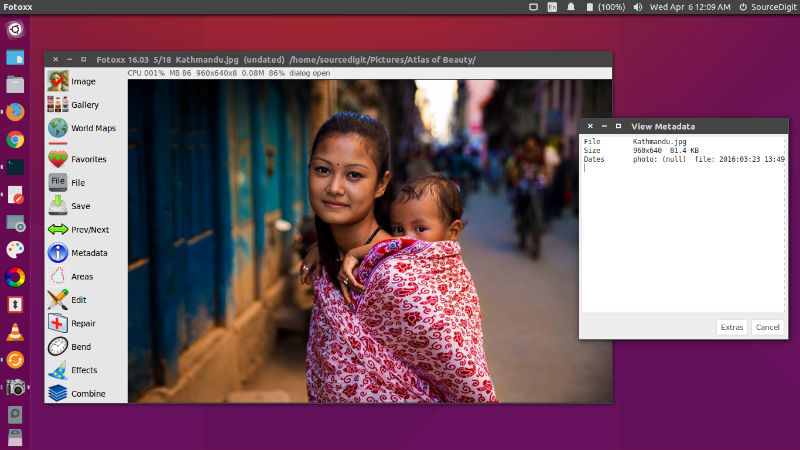
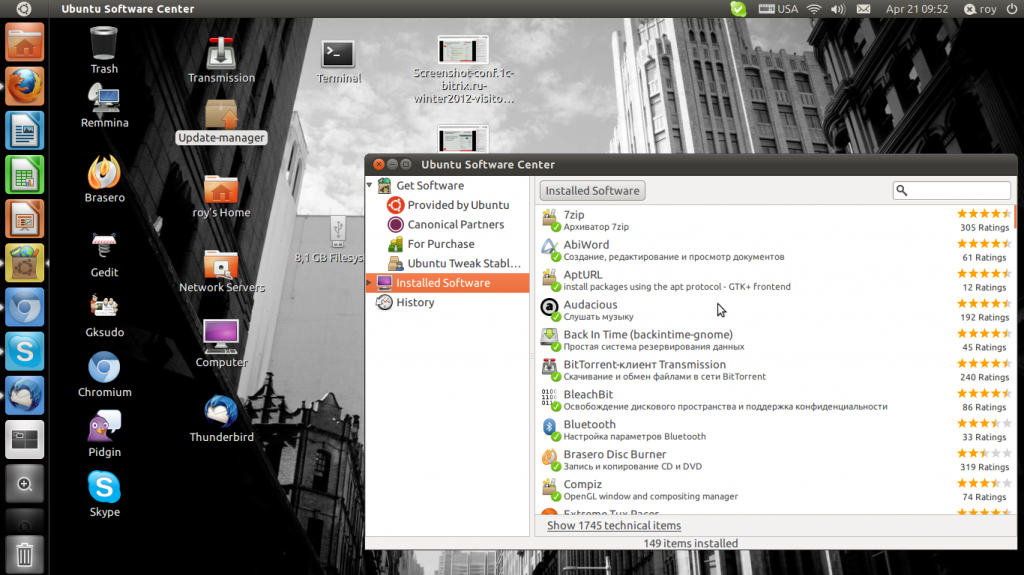
    Первый вариант — Ubuntu. Это наиболее простой вариант, удобный, юзер-френдли и все остальные эпитеты, которые можно применить к ОС. Для начинающего в мире Линукс это лучший выбор. Поддерживаются множество популярных приложений. Совместимость с большим перечнем железа. Уникальный визуальный интерфейс — Unity.

    ubuntu-16

    Linux Mint

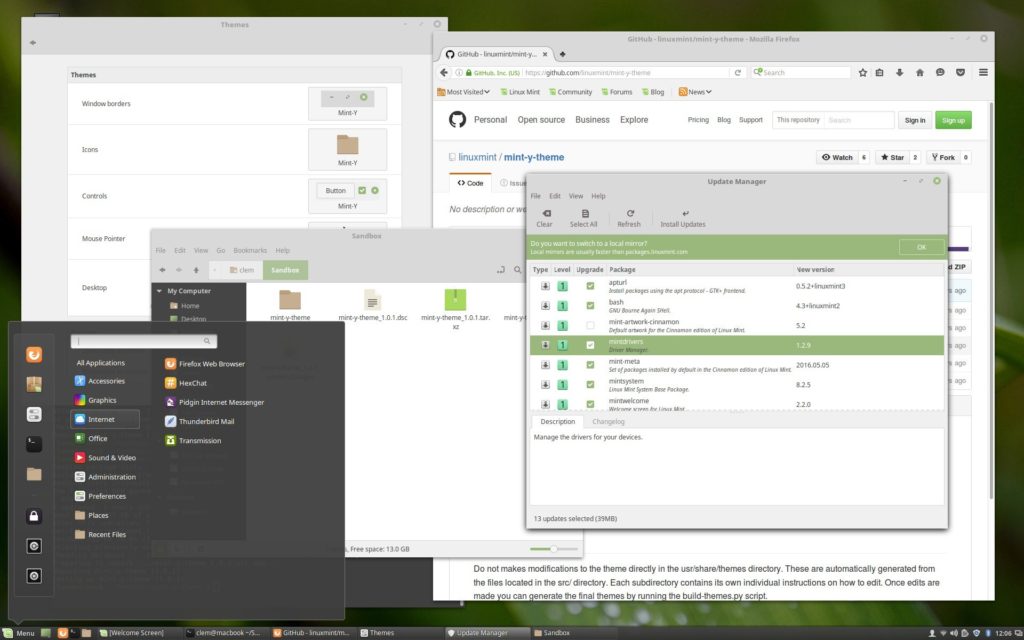
    Второй по порядку (но не популярности) и удобству дистрибьютив — Linux Mint. Он базируется на той-же Ubuntu, но поставляется с другим интерфейсом — на выбор 2 варианта: MATE или Cinnamon (который является без сомнения главным украшением этой ОС). Основная идея создания этого дистрибьютива — дружелюбность к пользователям и использование в поставке только свободного ПО. Богатая поддержка мультимедиа возможностей, удобный менеджер приложений и обновлений, исчерпывающая документация. Невозможно сделать лёгкий выбор между Ububntu 16.04 и Cinnamon 18. Обе ОС изумительны.

    linux-mint-18-will-be-based-on-ubuntu-16-04-lts-offers-better-hardware-support-503803-2

    SteamOS

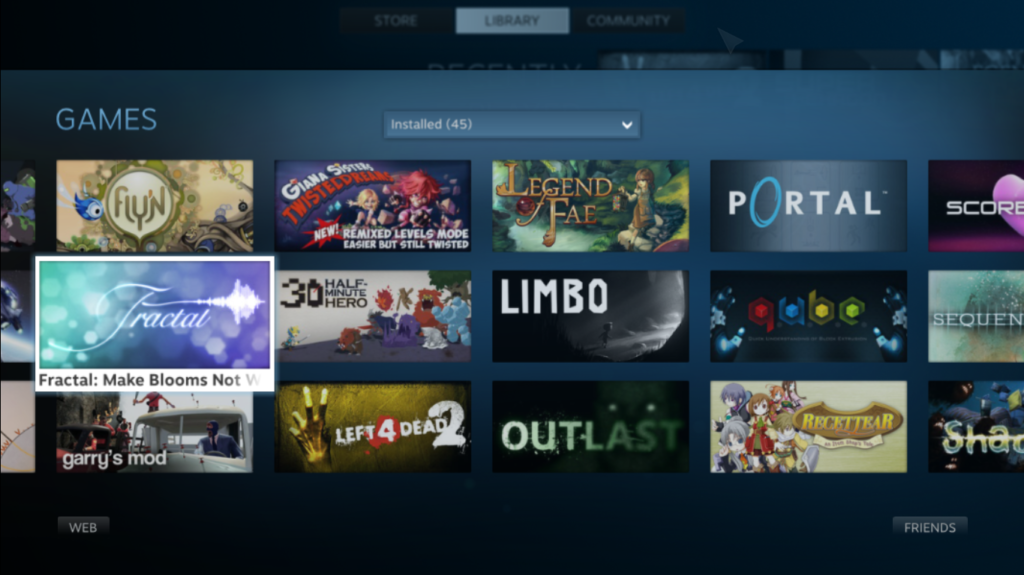
    Игровой дистрибьютив. Всё для геймеров. От авторитетного поставщика — Valve Steam.

    Это кастомизированная версия с уникальным интерфейсом. Доступны конечно не все игры из Steam, но их список огромный и регулярно пополняется.

    Операционную систему SteamOS можно использовать и для работы. Внутри это тот-же Linux.

    SteamOS

    Вот и закончился наш обзор. Огромно количество разновидностей Linux. Но яркими лидерами остаются эти три. Выбирайте на вкус.

    В завершение — ссылки на загрузку операционных систем:

    Ubuntu

    Linux Mint

    SteamOS

    И совсем последнее. Для тех, кто не знаком с миром Linux. Кто думает, что это что-то вторичное. Кто не знает на что способен Linux. Хорошее видео для знакомства с ним и его возможностями.

  • Новый Linux дистрибьютив для десктопа Elementary.io

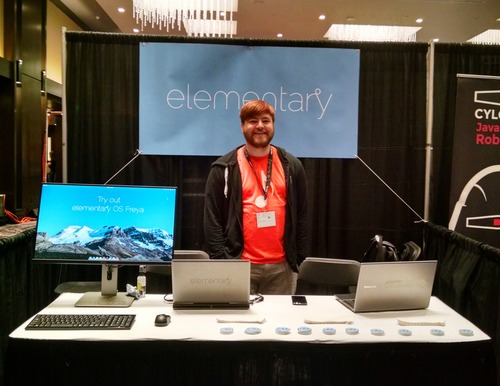
    Elementary.io — новый дистрибьютив LInux, сделанный для тех, кому нужен рабочий десктоп дистрибьютив из коробки. Интерфейс стилизован под прежние версии Mac OS, всё сделано так, чтобы работало без серьёзной доработки. Минимум необходимых настроек и всё, что нужно, готово. База дистрибьютива — Ubuntu. Текущая версия — Freya сделана на основе 14.04. Есть новая бета-версия — Loki, сделанная на Ubuntu 15.04, но она ещё не отлажена, содержит баги.

    Elementary Linux
    Elementary Linux

    Интересна модель распространения — бесплатно, но с возможностью пожертвований. Надо сказать, что отлаженный дистрибьютив, сразу готовый к работе в мире Линукс многого стоит, особенно для тех, кто хочет влиться в ряды линуксоидов, не имея серьёзного бэкграунда. Напомним, главный вопрос к дистрибьютиву Linux — это драйвера. Здесь этот вопрос решается базой — Ubuntu LTS даёт надежду на то, что с ними всё будет ок.

    База приложений — та-же, что и у Ubuntu, то есть огромная, репозитории стандартные.

    Скачать Elementary Linux можно по адресу elementary.io.
    На сайте — простой и подробный мануал по установке и работе с системой.

    При выборе загрузки можно скачать дистрибьютив за $5 или больше, а можно просто поставить 0, и получить его безвозмездно.

    Рекомендуется всем, особенно начинающим линуксоидам.


  • Как выбрать дистрибьютив Linux часть 2

    Выбор дистрибьютива Linux — продолжение

    Дистрибьютив Ubuntu

    Мы очень долго не хотели даже пробовать лидера популярности — Ubuntu, поскольку как раз сейчас этот дистр разработал новый, собственный интерфейс — Unity, и о нём очень неоднозначные споры разгорались на всех форумах, посвящённых Линукс. Фанаты классического Gnome громили Unity по целому ряду направлений. Знакомство по видеообзорам подтверждало опасения — интерфейс очень отличался от всего, ранее виденного, и признанного традиционным.

    Однако вариантов у нас не оставалось, это был последний дистрибьютив, обладающий большим коммьюнити (самым большим) и ориентированный на рядового пользователя.

    Наученные горьким опытом мы знали, что ставить последний релиз мягко говоря «не рекомендуется», мы выбрали версию 11.04. Как потом оказалось, у Ubuntu есть один «хинт» — все версии, оканчивающиеся на .10 — тестовые и переходные, все версии, оканчивающиеся на .04 — стабильные и часто переходящие в LTS — то есть с длительным сроком поддержки, а значит служащие для коммерческого использования, и значит — значительно стабильнее. Так оно и оказалось.

    дистрибьютив Linux - Ubuntu
    Ubuntu

    После установки Ubuntu 11.04 оказалось, что Unity действительно необычен, но, блин, он полностью работоспособен! То есть для его освоения нам потребовалось некоторое время, за которое мы не столкнулись ни с одним глюком, кроме мало печалящего и быстро проходящего на фоне остальных дистров редкого закрашивания всей левой панели приложений одним фоном после каких-то наших манипуляций. Кроме того:

    • Убунту сама нашла драйвера для wi-fi и ноутбучного видео ATI и (!) установила их
    • можно было переключаться между 2-мя видеокартами !
    • Убунту имеет единый каталог с единым интерфейсом доступа к установке и удалению приложений (как в Apple Store / Market)
    • вообще нет никаких проблем с приложениями — их много, разных, ставятся и удаляются из удобного интерфейса нажатием одной кнопки
    • Skype реально работает из коробки
    • апдейты устанавливаются удобно и регулярно
    • добавить русский язык в систему — не проблема, переключатель раскладок работает на ура (не так было в ряде других дистров)
    • внешний вид — не хуже любых «маков» (субъективно)
    • виртуальные машины разворачиваются «влёт»
    • в книжных магазинах есть книги по Ubuntu 12.04, чего никак не скажешь о Fedora 16-17, OpenSuse 12 и др.

    Версии программ, входящие в этот дистрибьютив, не самые новые, но они работают, и не создают проблем, через некоторое время на это смотришь как на достоинство.

    Выяснился небольшой факт — по умолчанию в дистрибьютиве стоит ядро, собранное под Intel процессоры (точнее под некий усреднённый Intel-like процессор). Однако легко скачав исходники и мануал по пересборке ядра, через 2-3 часа мы имели установленное в систему ядро, скомпилированное почти точно под наш AMD процессор и наш объём памяти, который можно грузить по выбору. Отклик системы, быстродействие приложений и стабильность их заметно выросли. Так что рекомендуем не пожалеть времени.

    Также оказалось, что по-умолчанию при загрузке системы можно выбрать несколько видов интерфейсов — Unity, Unity Classic (без Compiz, жрёт меньше ресурсов), Gnome Classic (эмулятор «классика», как бы мы сказали).
    Несколько дней назад вышла долгожданная новая версия — 12.04 LTS (дистрибьютив с 5-летней поддержкой), и нам пришлось проапгрейдиться с версии 11.04 до 11.10, поскольку переход с пропуском версий штатными средствами системы не допускается. Апгрейд занял около 2х часов, прошёл полностью автоматически и без сучка и задоринки. Хвала Canonical. Плюс апргрейда в том, что все пакеты системы качаются уже в новых версиях, апдейт системы после апгрейда не потребовался. Версия 11.10 мало чем отличается от предыдущей кроме номеров ядра и пакетов.
    Мы выждали, когда можно будет смело перейти на 12.04 (через 2-3 месяца после релиза), памятуя, что первые пара месяцев будут сплошным апдейтом выявленных глюков. Не дождавшись выхода релиза 12.04.1 в конце августа, мы выполнили апгрейд. Он прошёл «влёт» за пару часов. Кроме изменений во внешнем интерфейсе и замены ряда программ новыми мы ничего не заметили. Но радует факт нового ядра, нового либреофиса и… всё.
    Нужно сказать, что многие, не принявшие интерфейс Unity, перебросились на дистрибьютив Mint MATE с интерфейсом Gnome Classic или Cinnamon. Мы попробовали их, но то, что этот дистр делает один человек, как-то сразу было заметно по целому ряду нестыковок, которые после Ubuntu бросались в глаза и не сделали нас приверженцами самого скачиваемого дистрибьютива.
    Подводя итоги, можем сказать следующее:

    Ubuntu с интерфейсом Unity рулит. Для интерфейса KDE — вполне приемлемым будет использование OpenSUSE — добротное немецкое качество. Интерфейс GNOME пока нерабочий ни в одном из дистрибьютивов.
    Для продвинутых линуксоидов — выбор широк — Debian, Fedora, Arch и так далее… Но продвинутым эта статья и не понадобится 🙂

    Продолжение статьи о выборе дистрибьютива Linux часть 3.

  • Дистрибьютив Linux для десктопа часть 3

    Ввбор дистрибьютива Linux — подводные камни

    Итак, прошло время, произошли изменения в стане дистрибьютивов.

    Во-первых, изменился ТОП Дистровотча, хотя многие и считают его не показательным (что не лишено смысла, ибо гораздо интереснее была бы статистика скачиваний например с зеркала Яндекса или ещё что…), но тем не менее — за последний год основные лидеры те-же, однако 4-е место… Mageia… Это тренд номер раз. Но о нём попозже.

    А вот тренд номер два — Ubuntu выпустила версию 12.10 и 13.04, в которой помимо большого числа техноплюшек — давно ожидаемое обновление LibreOffice, устранение большого числа глюков, и … совсем никем не ожидаемый переход на Xorg 1.13 и Kernel 3.5, которые и стали гвоздём в крышку Ubuntu в нашем случае. Почему такие прогрессивные нововведения так нами оценены?

    Опыт эксплуатации Линукса в качестве рабочего десктопа в офисе в течение 2 лет привёл нас к одному итоговому выводу.

    Ключевым фактором при выборе дистрибьютива являются…. драйвера. Драйвера, драйвера и ещё раз драйвера. Всё остальное может быть исправлено и проигнорировано. Но вот драйвера — нет.

    А именно их-то как раз под Линукс часто и нет.

    Это и стало причиной отказа от Ubuntu в нашем случае.

    Итак, версия 12.04 после 8 месяцев эксплуатации устарела — не обновлялся LibreOffice, GIMP, Skype, некоторые другие программы. Новые их версии появились лишь в вышедшей 3 месяца назад версии 12.10.

    Именно это и стало мотивом перехода на этот промежуточный релиз (напомню, все версии, оканчивающиеся на 10 — проходные). Обновление средствами системы (нажатием одной кнопки) было выполнено без проблем примерно за 2 часа.

    Но после перезагрузки и пары часов битв с системой было выяснено, что проприетарный драйвер видеокарты не позволяет системе загрузиться. Откатившись до фриварного драйвера, мы выяснили, что он работает некорректно. Не снижает обороты вентилятора, температура выхлопа росла до катастрофической, а целый ряд постов на эту тему в интернете, в которых авторы пишут о сожжённых видеокартах, привели нас в шок.

    Пару дней мы разбирались в причинах. Причина оказалась печальной и неисправимой.

    Официальный драйвер для наших карт от производителя был заморожен. Выход новых версий завершён. А имеющийся был предназначен для работы с Xorg 1.12 и Kernel 3.4, которые были в Ubuntu 12.04, а в 12.10 были внедрены 1.13 и 3.5 соответственно. И официальный драйвер с ними не работал, а бесплатный фриварный как я уже написал работал так, что мог спалить за пару часов видеокарту.

    Для этой ситуации характерно название картины И.Репина «Приплыли».

    В инете было найдено решение, которое принудительно ставило репозиторий, в котором обманным образом Хорг и Кернел были заменены на предыдущие, но в параметрах стояли следующие. Система после этого перезагрузилась, но родной драйвер всё равно не заработал, и появился целый ряд глюков. Не вариант.

    Анализ дистрибьютивов показал, что последним релизом из современных, использующим Xorg 1.12 на ядре 3.4 является Fedora 17. Но её срок поддержки — истёк…

    Надежды на то, что «свободный» драйвер будет работать как надо равны нулю. Родного драйвера больше не будет. Вот и всё, сказали мы, перенесли все рабочие файлы на виндовс-машину и… удалили Убунту.

    На будущее сделали вывод, что минимум сложностей будет с видеокартами от Nvidia.