В операционных системах macOS по-умолчанию создаются 3 группы пользователей. Это группы, в которые можно добавлять пользователей системы согласно необходимому набору прав.
Так, в любой macOS создаётся группа «staff» — туда попадают все пользователи без прав администрирования. Это очень важная группа, она должна быть.
Пользователи с правами администрирования системы попадают в группу «admin». Они соответственно получают больше — возможность изменять настройки системы.
И наконец, третья группа «wheel» — это скрытая группа, пользователи из неё имеют «рутовые» права — то есть абсолютно все. По-умолчанию эту группу не найти. Да и верно, это потенциально самая опасная группа, если в неё попадёт злоумышленник.
Сами названия групп очень смущают русскоязычных пользователей, поскольку они не очень-то соответствуют привычным терминам (ну, кроме admin). Удалять или изменять эти группы крайне не рекомендуется.
В этой части — процесс установки и переноса данных.
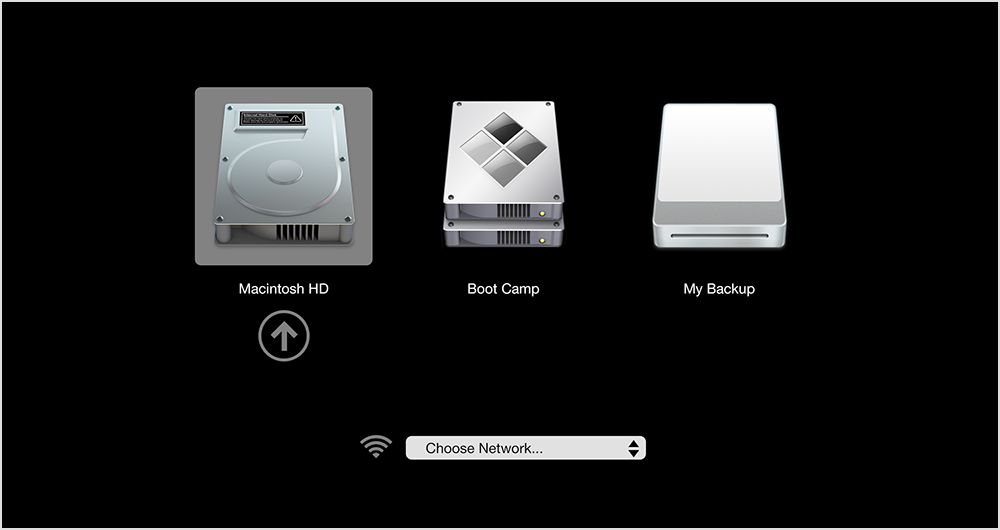
Для выбора загрузочного диска в Мак Ось достаточно подключить источник (диск) и перезагрузив систему, сразу после того, как услышали мелодию загрузки оси, необходимо нажать кнопку Option (alt). Откроется менеджер загрузок, в котором надо выбрать USB диск с системой. Он откроет установщик, который предложит выбрать диск для системы — нужно указать Thunderbolt SSD диск, подключённый заранее. Дальнейшая процедура стандартна для установки Мак Оси.
Менеджер дисков в Мак Ось
После того, как система установится, можно также через Option выбрать теперь уже основной диск — Thunderbolt и система загрузится с него. Начинайте получать ощущения.
Во-первых от того, как быстро грузится сама система.
Во-вторых — от того, что у вас чистая, с нуля установленная операционка.
В-третьих, от того, что у вас теперь встроенный диск полностью можно отдать под хранилище ваших данных.
В-четвёртых, и это важнее всего — как быстро начали грузиться и работать ваши приложения.
В-пятых — гарантия на аппарат сохранена и никаких вмешательств внутрь не понадобилось.
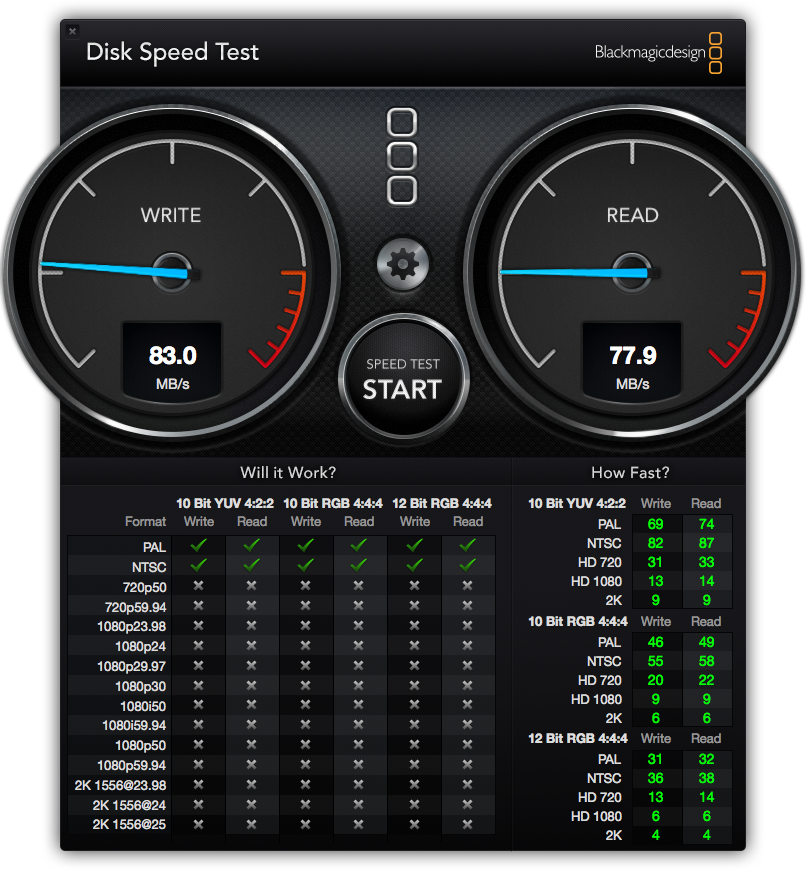
Тест скорости диска Mac Mini 5400
Вот такие данные по скорости чтения и записи демонстрируют почти все встроенные обычные диски на 5400 оборотов в минуту.
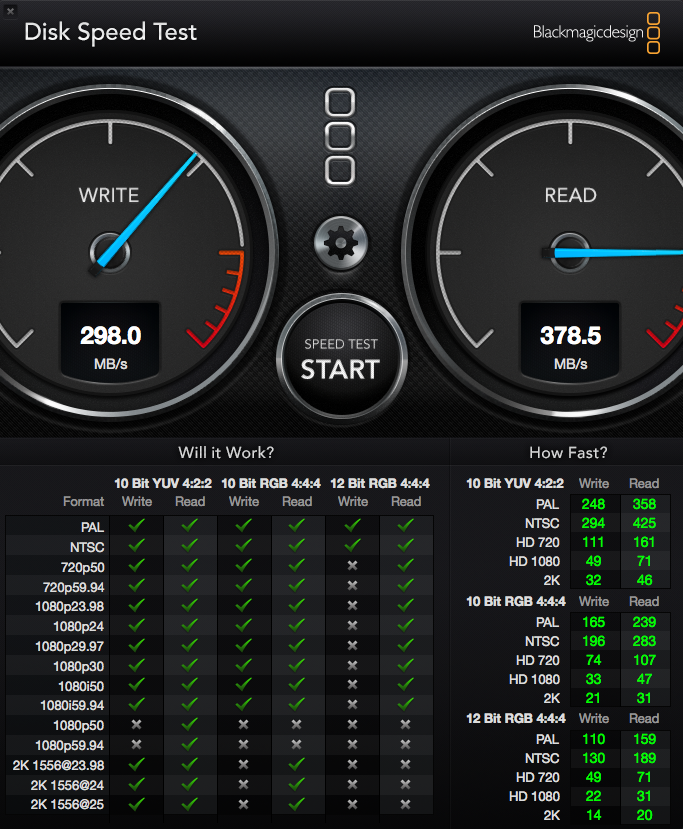
А вот так выглядит тест рабочей системы на внешнем SSD:
Тест SSD диска в Mac OS
Разницу можете оценить сами.
Главные сомнения, которые у меня были при выборе этог подхода — а как оно будет работать? Не будет ли тормозить, не будет ли диск отключаться, как он будет выходить из режима «сна», какова будет реальная скорость чтения-записи и как это повлияет на работу самой операционной системы.
После 6 месяцев непрерывного использования можно сказать однозначно — всё Шикарно! Не было замечено никаких проблем по сравнению с встроенным диском и реальная скорость работы со всеми приложениями и самой операционкой выросла в 3-5 раз.
К интересным последствиям этого подхода можно отнести следующее: после загрузки с SSD диска, в системе видятся 2 диска как равнозначные — сам SSD и встроенный HDD на 5400 оборотов. При этом все приложения, которые были установлены в операционной системе на встроенном диске, становятся видны в системе на SSD, только отмечаются они в ланчпаде точками. При этом через App Store они даже обновляются! И соответственно, их можно запускать, и они работают, но естественно, весь эффект ускорения теряется, ибо они запускаются с старого HDD.
Поэтому рекомендую переустановить эти приложения на новом диске заново, чтобы они физически находились на SSD, конфликтов при этом никаких нет.
Перенос учётных записей, букмарков, аккаунтов в систему прошёл штатно, ничего не глючило, всё работает как часы.
Теперь мой Mac может работать с любой из установленных систем, при подключении внешнего SSD резко поднимается скорость работы, при отключении я могу продолжать работать так, как это было раньше. Есть сведения, что с USB 3.0 интерфейсом может всё проходить не так гладко, не пробовал, но Thunderbolt работает прекрасно.
Немногие знают, что для сервисменов требуется админский доступ к системе для диагностики при проведении сервисных работ. А может случиться так, что поломка компьютера уже не даст вам возможности подготовить его. Поэтому на всякий случай:
Создайте в системе пользователя с правами администратора с каким-нибудь явным именем — Admin, SUDO и т.д. Присвойте ему пароль какой-нибудь из категории «я не забуду».
Своей учётной записи лучше дать права «Стандартные». Если они были административные, понизить их можно через вновь созданного админа.
Если будете сдавать аппарат в ремонт, назовёте доступ к админу приёмщику, ваш аккаунт в этом случае останется защищённым.
Бывают ситуации, когда Mac OS X надо запустить в каком-то особом режиме, загрузиться с USB или с сетевого диска, запустить Apple Hardware Test и т.д.. Для этого следует знать коротенький список «горячих клавиш», подходящий из которых необходимо нажать и держать в самом начале старта Mac OS X.
X — форсирует запуск Mac OS X
Option (⌥) — вызывает меню выбора загрузочных разделов, если их больше одного
C — загрузка с CD/DVD диска, имеющего системную папку (например, «Installation Disk»)
N — попытаться загрузиться с сетевого сервера (NetBoot)
D — запуск Apple Hardware Test с оригинального установочного диска
Command—Option—Shift—Delete (⌘+⌥+⇧+⌫) — пропускает основной загрузочный раздел и ищет альтернативные загрузночные разделы (напимер, CD или внешний жёсткий диск)
T — запускает Mac в режиме «FireWire Target Disk«, после чего его можно использовать как внешний жёсткий диск
Shift (⇧) — загрузка в режиме Safe Boot
Command—V (⌘+V) — загрузка с выводом подробностей (Verbose mode)
Command—S (⌘+S) — загрузка однопользовательского режима
Command—Option—O—F (⌘+⌥+O+F) — загрузка в Open Firmaware
Список возможно не полный, поэтому если, кто знает ещё какие-то полезные шорткаты, то, пожалуйста, отписывайте в комментариях.
Нажимая сочетания клавиш, можно выполнять операции, для которых обычно используется мышь, трекпад или другие устройства ввода.
Чтобы применить сочетание клавиш, удерживайте одну или несколько клавиш-модификаторов при нажатии последней клавиши сочетания. Например, чтобы применить сочетание клавиш Command-C (для копирования), удерживая клавишу Command, нажмите C, затем отпустите обе клавиши. В меню и на клавиатурах Mac часто используются символы для определенных клавиш, в том числе для клавиш-модификаторов:
Новая операционная система Yosemite и скорее всего все последующие выпуски Mac OS начали использовать новый менеджер томов — CoreStorage, который позволяет создавать один логический раздел, размещённый на нескольких дисках и так далее.
Только в результате на таком диске нельзя создать дополнительные разделы. Кнопки (+\-) в Дисковой утилите неактивны:
Дисковая утилита Mac
Главный бонус в использовании CoreStorage — возможность шифровать диск с помощью FileVault. Однако на HDD дисках использование шифрования нецелесообразно из-за большого снижения их производительности, так что отключить corestorage — очень разумный ход.
Проверить наличие corestorage легко:
В терминале:
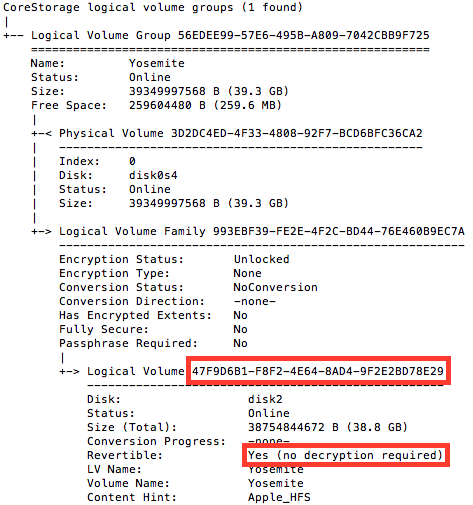
diskutil cs list
Если вы видите что-то похожее на это:
значит, corestorage у вас используется. Но хорошая новость заключается в том, что вернуться на традиционную модель разбивки диска можно и довольно легко.
Достаточно выполнить в терминале diskutil coreStorage revert (добавив как показано ниже тот номер, что вы видите в строке Logical Volume:
вот что вы получите:
Started CoreStorage operation on disk1 Macintosh HD
Switching partition from Core Storage type to original type
Reclaiming space formerly used by Core Storage metadata
Ejected Logical Volume
Removing Physical Volume
Destroying Logical Volume Group
Remounting former Physical Volume as normal disk
Core Storage LV UUID: 47F9D6B1-F8F2-4E64-8AD4-9F2E2BD78E29
Core Storage disk: disk0s2
Finished CoreStorage operation on disk1 Macintosh HD
В результате итоговая проверка выдаёт отсутсвие CoreStorage:
mini:~ ssd$ diskutil cs list
No CoreStorage logical volume groups found
Всё, кнопки создания разделов на диске станут активны в Дисковой утилите и вы сможете разбить диск так, как вы хотите.
Все, обновившиеся до 10.10.3 и заметившие какие-либо проблемы с Finder (могут всплыть не сразу, а много позже), обновите файл конфигурации.
Если Finder работает:
1. В приложении используйте сочетание горячих клавиш Command+Shift+G или в меню с кнопкой Alt Go-Library для перехода по адресу ~/Library/Preferences/.
2. Найдите файл com.apple.finder.plist и переместите его в корзину, либо на рабочий стол, если желаете быть максимально осторожными с удалением важных файлов.
3. Закройте папку с файлами настроек и перезагрузите свой Mac.
После перезагрузки система OS X самостоятельно возобновит файл настроек Finder с заводскими параметрами.