В операционных системах macOS по-умолчанию создаются 3 группы пользователей. Это группы, в которые можно добавлять пользователей системы согласно необходимому набору прав.
Так, в любой macOS создаётся группа «staff» — туда попадают все пользователи без прав администрирования. Это очень важная группа, она должна быть.
Пользователи с правами администрирования системы попадают в группу «admin». Они соответственно получают больше — возможность изменять настройки системы.
И наконец, третья группа «wheel» — это скрытая группа, пользователи из неё имеют «рутовые» права — то есть абсолютно все. По-умолчанию эту группу не найти. Да и верно, это потенциально самая опасная группа, если в неё попадёт злоумышленник.
Сами названия групп очень смущают русскоязычных пользователей, поскольку они не очень-то соответствуют привычным терминам (ну, кроме admin). Удалять или изменять эти группы крайне не рекомендуется.
На что обратить внимание при установке и начале использования Mac OS X
В этой части я постараюсь рассказать непосредственно о начале использования системы Mac OS X. Человеком, который всю сознательную жизнь сидел на виндовс. Описать это будет довольно трудно, поскольку в основном касается эмоциональной сферы, но всё, что связано с опытом перехода я постараюсь обрисовать. Многие чисто механические процессы я пропущу (например, привязку клавиатуры и мыши по блюхе и др.).
Во-первых, при установке (в смысле первичном развёртывании) системы приготовьтесь к тому, что вам по ходу этого процесса понядобятся уже подготовленные клавиатура и мышь, готовый аккаунт в AppleID (лучше заведите заранее, кредитную карту от вас не потребуют), желательно готовое подключение к интернету или по Ethernet или по Wi-Fi. Не пропускайте привязку блютусной клавиатуры и мыши на соответствующих шагах, иначе будет очень неудобно продолжать установку.
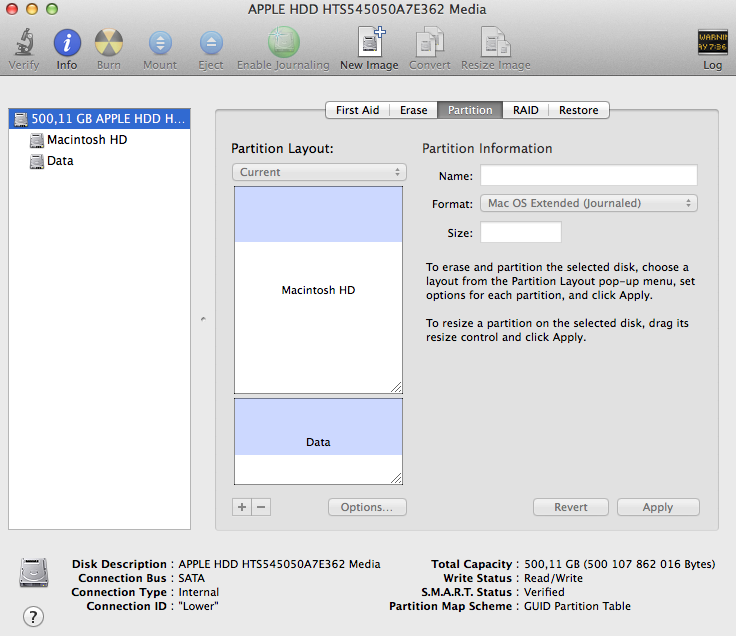
Итак, по-началу я конечно испытал некий культурный шок, такой-же, как при попадании в Стокгольм или Нью-йорк… Очень выручает Dock — нижняя панель с иконками приложений. Особенно рекомендую познакомиться с иконкой Launchpad с ракетой, она вам очень поможет. Например, первым делом я открыл Launchpad — Others, и как уже писал, по старой виндовой привычке разбил диск на 2 тома с помощью Disk Utility. Это на любителя. Сразу скажу, с чем сталкиваетя форточник в маке — отсутствие кнопки делит. Мне было очень дискомфортно, но если поместить курсор после того, что надо стереть, можно воспользоваться бэкспейс (или стрелка влево). А кнопку Delete заменяет комбинаци Fn+Backspace.
Далее — надо запомнить, что кнопку Ctrl в мак оси заменяет кнопка Command (cmd). То есть многие действия, выполняемые с ней — Ctrl+C, Ctrl+V, Ctrl+Z, Ctrl+X — прекрасно выполняются если заменить кнопку Ctrl на cmd.
Переключение раскладки — cmd+Space (пробел).Кстати, очень удобно.
Очень странным кажется отсутствие пункта «Вырезать» в контекстном меню при работе с файлами. Можно только скопировать. Решается так: выделяем файл, Command+C, выбираем нужную папку, Command+Shift+V (или, нажимаем alt и в верхнем меню файндера — Изменить — Переместить сюда).
Забегу вперёд — в маках как-то не очень принято вообще выключать его, только на случай долгого отсутствия. Лучше перевести его в режим сна cmd+alt+eject (кнопка выброса диска, самая верхняя справа). Вывод из режима сна — пробелом. Кстати в режиме сна он и вправду «не жужжит», а спит. Кнопки alt ещё называются Options.
Очень удобны 2 кнопочки — F3 (Missioncontrol) и F4 (Launchpad), только без нажатой кнопки Fn они выполняют другие функции, сами поймёте какие. Очень хорошая статья на эту тему называется «В виндовс я привык…».
System Preferences- иконка, которую можно найти в Доке, или в Ланчпаде, — поможет вам пройтись по всем настройкам системы. Рекомендую не удалять из Дока чего не понимаете и не менять системные настройки если в них не разобрались.
Жёсткий диск в Mac OS X
Disk Utility на Mac OS X
Операционная система Mac OS X Maverick — конечно, мощная вещь, но работает она так же, как и виндовс 8 — на тех-же жёстких дисках, которые в Mac конечно реже, но всё-же летят (и такие примеря я видел, и последствия настолько-же печальные). Для любой операционки нужны бэкапы — лучше этим заняться сразу, пока вы ещё ничего не удалили в системе «ненужного» 🙂 Это шутка, поломать мак ось значительно труднее, чем… что? Чем нечто. (Хотя честно говоря, в первые месяцы использования отчёты о крэшах приложений я отправлял в Купертино ежедневно. В основном правда — это падения Steam). Но функция Time Machine вас порадует — подключите внешний диск, который у вас конечно же есть, ведь не так ли? Кстати, все 4 входа USB в макмини версии 3.0, если ваш внешний диск поддерживает этот интерфейс, скорость будет замечательной. Выделите там раздел (можно это сделать той-же утилитой Disk Utility, встроенной в мак ось), я выделил около 300 ГБ, поскольку сама система заняла кажется около 50 гиг, и я подумал, где-то до 100 она у меня вырастет вместе с программами, и около 3-5 копий можно будет сделать — неплохо (не забываем про тяжёлое повреждение мозга головы виндой). Раздел придётся отформатировать под ту-же файловую систему, о которой я уже писал, и в винде он виден не будет (содержимое). Дальше запускаем тайм-машину и она за примерно 30 минут создаёт резервную копию ваших данных и системы. По умолчанию, если эту опцию не вырубить, она будет каждый час, каждую неделю и каждый месяц создавать дифф (слепок изменений), которые произошли в системе по сравнению с предыдущим периодом. И в дальнейшем вы в любой момент сможете откатиться к любому состоянию системы. Кстати, сохраняются именно только изменения, поэтому объём пространства требуется очень небольшой. Пока вы не сделали что-нибудь, о чём в дальнейшем пожалеете, создайте снэпшот как можно раньше. Потом можно эту функцию выключить (ползунком) и диск отключить. Когда почувствуете, что требуется сохраниться, можно опять подключиться и запустить тайм-машину. Когда место на диске закончится, машина будет удалять самые старые данные.
Ну и дальше нужно приступить к обновлению системы и установке программ.
После того, как 11 лет я отработал на операционных системах семейства Microsoft Windows, начиная с версии 3.1, возникло желание перейти на альтернативную операционную систему марки Apple MacOS. Когда переход готовился и я делал выбор — переходить или не переходить, я перечитал тонны материалов по теме, и к сожалению большая их часть оказалась ложной или неполной или отсутствовала вовсе. А страхов было много — как мои программы, а что делать с Офисом, с которым я регулярно работаю, а какова производительность, а какую модель выбрать и др.
Частью опыта, полученного в этом процессе, я хотел бы поделиться. Сразу скажу, речь будет идти о железе Apple Mac mini и операционной системе Maverick/Yosemite/El Capitan начиная с 10.9.4.
Во-первых, я действительно учился с Windows 3.1, затем была 95, 98, 2К, МЕ, ХР, Vista я пропустил, закончил на Windows 7 — 8. Был промежуток в 1 год, когда я полностью пересел на Ubuntu 11.04-12.04. Очень понравилось, но дрова быстро закончились (в буквальном смысле) — закончился срок официальной поддержки видеокарты и дрова на линуксе не обновились, переход на 13-ю версию не получился. Вот такой опыт в 11 лет длиной. Как сказали знакомые маководы — «у тебя виндовое поражение моcка».
Итак, оставим в стороне вопрос «Зачем?», перейдём к насущным:
Сколько стоит, где купить
Какую конфигурацию взять
Что будет с программами
Заработают ли приблуды от PC на маке (веб-камера, накопитель, принтер, сканер, клавиатура, мышь…)
Как перенести данные на мак и как работать с ними без ворда и экселя…
Что делать с 1С
…
По многим из этих вопросов нашлись очень противоречивые мнения. Расскажу, постепенно, что проверено на практике. Постарался по горячим следам записать то, с чем столкнулся, пока не забыл. Может, кому-то будет полезно.
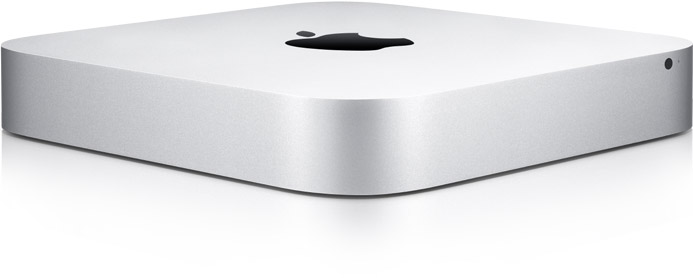
Во-первых, да — мак ось продаётся с железом, выбор невелик, но он есть. Есть ноутбуки MacBook, есть iMac — моноблоки с экраном и компьютером в одном, есть «системники» (язык не поворачивается их так назвать правда) — Mac mini, ибо размером они с 2 кисти руки. Здесь выбор прост — нужен мобильный аппарат — MacBook, нужен стационарный с монитором — моноблок iMac, нужен системник — Mac mini или Mac Pro (но это уже для особых клиентов).
Mac OS X — самый недорогой вариант — Mac mini
Сборка комплекта для домашнего компьютера на MacOS или где купить Mac mini (Apple Mac mini) в Москве — обзор
Я как неуверенный пользователь маков выбрал самый дешёвый вариант — Mac mini чтобы не сильно потратившись влиться в ряды пользователей Mac OS. В качестве альтернативы рассматривал iMac, но он оказался более дорогим. В официальном интернет-магазине Apple цена на него $699, моноблок iMac стартует от$1299 за 21 дюймовый (аппарат с процессором 1.6 Ггц я не рассматриваю, это вариант для школ). При этом во-первых, в моноблок входит экран (эйпловский), клавиатура и мышь беспроводные. Мак мини ничего этого не имеет. Арифметика такая: клавиатура родная беспроводная = $90 в Связном, в магазине Apple — $99.
Кстати, беря клаву с рук обратите внимание — она может быть не русифицирована. Есть ещё проводная клавиатура — она дешевле.
Важно: много разных видео и комментариев в инете на тему — а что если взять виндовую клаву и мышь и подключить их к маку… Мораль проста — клавиатуры работать будут (кстати, выставляйте при настройке мак оси раскладку русской клавиатуры Russian-PC — будет буква ё где и была на винде и др.). Но на виндовс — клаве конечно будет целый ряд кнопок, который по-умолчанию не заработает. А настраивать их будет очень непросто. Скорее всего на первое время вы и смиритесь, но вам быстро это надоест. Поэтому берите лучше родную клаву сразу, тем более, что она и правда удобоная, многие работая на винде, пытаются подключить к ней клаву от мака.
Подключение периферии к MacOS
Особое слово о мышах. В мышах вроде бы вообще всё одинаково, что в Mac что в PC (кнопок в маковской мыши кстати тоже 2). Я перепробовал 4 разных мыши и беспроводных и проводных, которые прекрасно работали в винде. Но под мак осью удовольствие пользования ими резко упало. И ничего сделать не удалось, поскольку ни под одну из них у производителя не оказалось драйверов. А дефолтные, которые использует мак ось для PC мышей, делают работу с ней не очень комфортной (например, чтобы перевести курсор от одного края к другому в винде я делаю одно движение, в маке на PC мышке — 1.5-2 и др.). Поэтому — или убедитесь, что под вашу мышь есть у производителя специальный драйвер под Mac Os 10.9.х и выше, или купите такую мышь. Кстати, угадайте, кто самый активный производитель мышей под Мак ось? Конечно-же, это компания…. Microsoft (на их сайте — более 10 моделей, есть даже раздел — мыши под Мак)! По моему опыту, неплохо работают мыши с донглом, подключаемым к USB, даже дешёвые. Мыши с дровами под мак, проверенные — от Logitech: G602 Wireless (кстати, геймерская!, только обновите прошивку на ней через Windows сначала), Bluetooth Mouse M557 (не занимает порт USB), Performance Mouse MX (топ-модель). Все они дешевле родной или в ту-же цену и дрова под Mac для них есть на официальном сайте. Насчёт родных мышей отзывы самые разные. Главная мораль — способ хвата её не такой, как обычных мышей — пальчиками сбоков, нажатия одним указательным, вместо колеса-тач, и всё это очень многим не нравится (ну, например, в Windows я привык использовать мыши большие, чтобы ладонь на ней лежала как влитая, здесь же не так). Так что почитайте отзывы, самый неоднозначный девайс у Apple.
Монитор отдельно в магазине Apple продаётся только 27 дюймов. И не Retina. Но если ваш главный приоритет — не абсолютно точная цветопередача (а я работал и на iMac мониторе месяц, разница есть, но ИМХО не готов сказать, в чью пользу), то вы можете серьёзно сэкономить. Модные сейчас безрамочные мониторы с одной из самых дорогих матриц AH-IPS 21.5 дюймов стоят $164. (iIyama например или DELL S2216H). Итого: 699+164+99 = $962. Ещё вам понадобится веб-камера для полного счастья, которой тоже в комплекте конечно нет (от 700 руб., хотя у меня прекрасно заработала старая Genius, без каких-либо дров и проблем, автоматически, и с качеством, которого я в Виндовс не видел). И очень здорово взять за 2800 руб. стойку с креплением VESA, на которую можно повесить монитор и получится гибкая и очень точно настраивающаяся под вас и ваше рабочее место конструкция (что кстати отсутствует в комплекте iMac). Получается бюджетный вариант, но самого лучшего качества на рынке — моноблоки PC производителей с такими характеристиками только начинаются от этой цены.
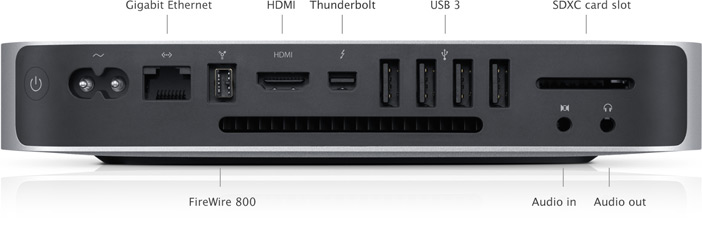
Важно: для подключения монитора помимо HDMI в мак мини есть Thunderbolt — ещё называемый в спецификации как Mini DisplayPort — айпловский разъём, используемый не только для видео, но и для передачи данных. Разрешение Mac mini на выходе HDMI выхода — до 1920×1200, у Thunderbolt/MiniDisplay Port — до 2560×1600, поэтому берите монитор в зависимости от способа подключения (переходники с Тандерболт на все разъёмы стоят 800-1500 руб, кабель HDMI — стоит 300-1000 руб., зависит от длины). С таким же разрешением можно взять и 23` и 27` монитор и лишь немного дороже. Кстати, работать с 2 мониторами — одно удовольствие. И мак позволяет подключить их до 3-х штук. Если монитор у вас уже есть, то убедитесь, что вы его сможете подключить, если у вас обычный D-Sub вход, сразу закажите переходник на тот разъём, который нужен. Таких переходников в магазине Apple куча разных. Кстати, вот данные портов по скорости передачи данных:
Thunderbolt port (up to 10 Gbps)
Thunderbolt 2 — up to 20 Gbps
FireWire 800 port (up to 800 Mbps)
Four USB 3 ports (up to 5 Gbps)
HDMI помимо видео выводит ещё и аудио, поэтому если в мониторе есть колонки, то будет и звук. Кстати, в Mac mini «колонки» тоже есть, встроенные. И вполне качественный звук, хотя и негромкий.
Mac Mini 2012 разъёмы
Во что выльется переход на MacOS рядовому пользователю компьютеров
Этот пример сборки системы я привёл для того, чтобы показать, что собрать вполне конкурентную конфигурацию на Макоси можно за разумную цену (в $900 примерно, если брать в самом магазине Apple, если взять в сетевых магазинах, можно и дешевле) и не в ущерб производительности (скорее наоборот). Поскольку самое расхожее мнение — что мак — это дорого., предположу, что это не совсем так. Бюджетную машину на PC с виндовс и процессором 2.6 ГГц и ОЗУ 8 ГБ на 1600 Мгц частоте со видеокартой, способной без проблем работать в играх типа Civ5, Left4Dead и монитором 21 дюйм можно собрать где-то… за тысяч 60 руб. Но у неё не будет:
карманного размера системника, который не шумит и греется только немного на экшен-играх
операционной системы, которая кардинально отличается от виндовс, причём в другую сторону
производительности и надёжности, которую на PC можно получить только если вложить ещё N тысяч
пакета Офис (Pages, Numbers, Keynote, — маковский офис — бесплатно, микрософт ворд, эксель, пауэрпойнт для Мак обойдётся в 3500р., как и для винды)
почтового клиента, календаря с напоминалками, книги контактов, хранилища паролей, которые работают не абы-как, а как надо, и взаимосвязанно
стабильности системы, которую можно годами не выключать, и с ней ничего не произойдёт
отсутствия слов дефрагментация, чистка реестра, сканирование на вирусы, перезагрузка, переустановка, инсталляция, деинсталляция…
удовольствия от работы с качественным компьютером, клавиатурой, мышью и дизайном
unix-like системы, на которой работают 80% серверов в мире
готовой студии звукозаписи для начинающих музыкантов